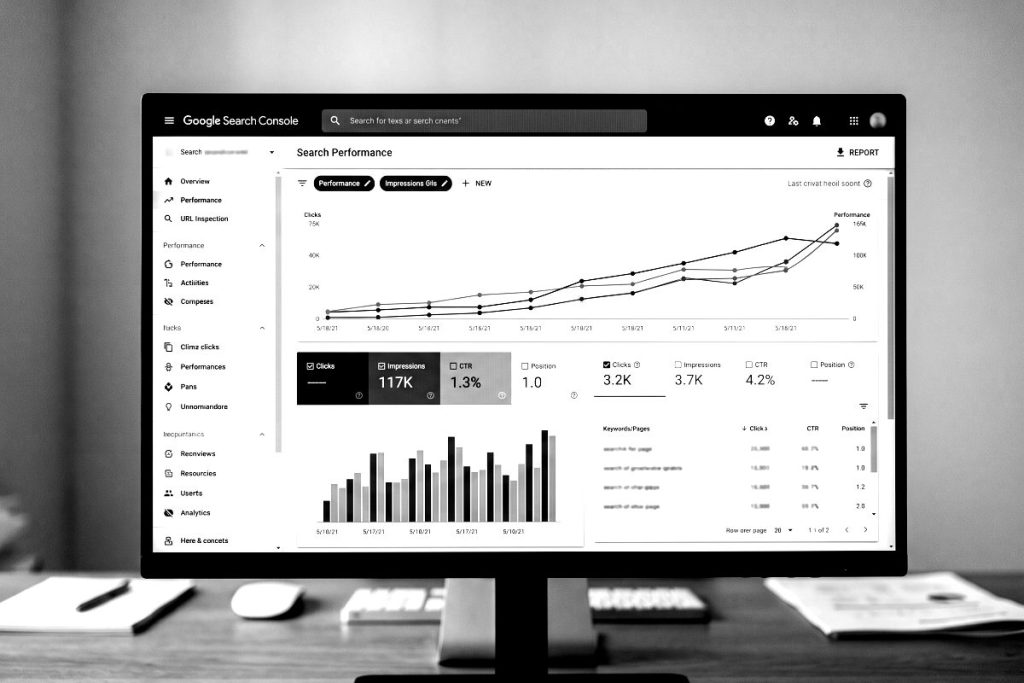


サイトの検索順位を向上させるためには、まずは正しいGoogle Search Consoleの使い方をマスターすることが欠かせません。
丹精込めて作ったWEBサイトが、検索結果の奥底に埋もれたままになっていませんか。「ツールを入れたけれど、膨大なデータに圧倒されて何から手を打てばよいのかわからない」と立ち尽くす方は少なくありません。
実は、検索順位の向上には、正しい解析と具体的な改善策のかけ合わせが不可欠です。
この記事では、登録から売上につながる分析法までを徹底解説します。
目次
Google Search Console(グーグルサーチコンソール)とは
Google Search Console(通称サチコ、コンソール)とは、Google検索エンジンでのパフォーマンスを監視・改善できる無料の必須ツールです。
Google Search Consoleでできること
Google Search Consoleが担う役割は多岐にわたります。
ここでは、SEO施策で特に押さえておきたい3つの重要な機能を解説します。
①検索パフォーマンスの確認
Google検索結果における自社サイトの掲載順位、表示回数、クリック数、CTR(クリック率)を検索クエリごとに把握できます。
また、検索クエリごとの表示回数やCTRなどの数値を読み取ることで、ユーザーがどのような検索キーワードで流入しているのかを分析可能です。
最大過去16ヵ月間までさかのぼるレコードの取得が可能で、検索キーワードごとの推移もわかります。
②クロールとインデックスの促進
検索エンジンのクローラー(crawler)へサイトマップを送信したり、新規WEBページのインデックス登録をリクエストしたりして、クロールを促せます。
なお、インデックス登録やクロールの実施が保証されるわけではありません。
また、「ページ」レポート(旧カバレッジ)でクロール状況やインデックスの登録状況を確認できます。
③ペナルティやセキュリティ上の問題の検知
手動ペナルティやハッキングなどのセキュリティ状況に加え、Core WEB Vitalsの指標やリッチリザルトの状態も把握可能です。
これらの情報を活用すると、サイトの抱える問題を早期に発見・修正できます。
Googleアナリティクスとの違いは?
Google Search Consoleと似た役割を持つツールとしてよく比較される点が、Googleアナリティクスです。
両者の違いを整理しておきましょう。両者の違いは、データを分析する段階にあります。
Google Search Consoleは、ユーザーがサイトを訪れる前、つまりGoogle検索結果上での表示回数や検索クエリ、順位などを解析するツールです。
一方のGoogleアナリティクスは、サイトへアクセスしたあとの、セッションやページ遷移、離脱、滞在時間、コンバージョンなどのユーザー行動のアクセス解析を行います。
上記2つのツールを連携させることで、どの検索クエリから流入したユーザー(トラフィック)が、最終的にCV(コンバージョン)へつながったのか、検索前からサイト内での行動まで一貫して分析・レポートできます。
検索クエリごとの傾向も含め、ユーザーの一連の行動パターンをより正確に把握できるようになります。
【準備編】Google Search Consoleの登録・初期設定方法

初期設定を正しく行うことは、Google検索での表示回数やクエリの順位、インデックスのステータスを正確に把握するための重要な基礎となります。
ここからは、実際の画面キャプチャと照らし合わせながら、4つのステップに沿って初期設定を進めていきましょう。
ステップ1:Googleアカウントの準備
まずは、Google Search Consoleの管理に利用する「Googleアカウント」を準備します。
ビジネス用・個人用のいずれでも登録可能ですが、企業やチームなど複数人でWEBサイトのパフォーマンスを管理・分析する場合は、各担当者のGoogleアカウントへ適切な権限を付与し、複数人で管理できる体制を整えましょう。
ステップ2:プロパティ(サイト)の追加
次に、Google Search Consoleにログインし、管理対象となるプロパティを追加します。 登録形式には「ドメインプロパティ」と「URLプレフィックス」の2種類があります。
Googleでは、サブドメインやhttp/httpsの違いをまとめて管理できる「ドメインプロパティ」が提供されています。
サイト全体のデータを一括で確認できるため、ドメイン配下をまとめて管理したい場合に適しています。
正確なトラッキングとレコード取得のために、基本はこちらを選択しましょう。
一方で、プレフィックス単位で個別管理したい場合は「URLプレフィックス」を選択しましょう。
プレフィックス単位とは、「http/https」や「wwwの有無」など、指定したURLと完全に一致するアドレスのみを個別に扱う単位のことです。
DNSサーバーやプロバイダの設定を編集できないなど、技術的な実装が難しい場合は、特定のURLのみを個別に管理できるこちらの「URLプレフィックス」を代替手段として利用して設定を開始します。
ステップ3:サイトの所有権を確認する
プロパティの追加が完了したら、次は所有権の証明が必要です。
プロパティを追加すると、該当のドメインやWEBページの「所有権」を確認・証明する作業へ遷移します。
特にドメインプロパティを利用する場合は、DNSレコードを追加して所有権を確認する必要があります。
「URLプレフィックス」を選んだ場合は、確認方法を複数から選べます。
具体的には、以下のような方法です。
- 指定されたHTMLタグ(メタタグ)をサイト内に記載する方法
- HTMLファイルをサーバーにアップロードする方法
- Googleアナリティクスとの連携
- Googleタグマネージャーの利用
- DNSレコードの追加
なかでも、<head>へのタグ設置は手軽でよく使われます。
なお、Googleアナリティクスやタグマネージャーを導入済みの場合は、それらと連携させることで簡単に所有権を確認できます。
ステップ4:XMLサイトマップを送信する
所有権の確認が成功したら、最後に「XMLサイトマップ」の送信を行います。
サイトマップの送信により、WEBサイト内のURLや新規ページの存在を検索エンジンのクローラーへ知らせられます。
特に公開直後のサイトや記事数の多いサイトでは、検索エンジンの巡回によってページを発見しやすくなり、クロールを促すための重要な施策となります。
ただし、インデックス登録の時期が保証されるわけではありません。
画面左のサイドメニューから「サイトマップ」を選択し、URLを入力して送信します。
ステータスが「成功しました」と表示されれば初期設定は完了です。
クロールやインデックスが進むと、「ページ」レポート (旧カバレッジ)やクエリ別の表示回数、クリック数などのパフォーマンスデータが確認できるようになります。
【基本編】まず覚えたい!Google Search Consoleの基本的な使い方と機能

ここではSEO担当者がどこを見て、何を確認・分析すべきかの実践的な視点に絞り、Google Search Consoleの基本機能と画面の見方を解説します。
Googleアカウントを用意し、ドメインプロパティやURLプレフィックスにてサイトの所有権確認が完了したら、いよいよGoogle Search Consoleを実務で活用していきます。
①「検索パフォーマンス」でユーザーの検索意図を知る
Google Search Consoleのなかで、頻繁に利用する機能が「検索パフォーマンス」レポートです。画面左のメニューから開くことができ、ユーザーがGoogle検索から自社サイトへ流入した状況を詳しく解析できます。
ここでは主に以下の4つの指標を確認します。
- クリック数:検索結果から該当のWEBページが実際にクリックされ、アクセスされた回数
- 表示回数(インプレッション):Google検索結果の画面に、自社サイトのURLが表示された回数
- CTR:表示回数に対して、実際にクリックされた割合
- 平均掲載順位:検索結果におけるサイトの平均的な順位
これら4つの指標を組み合わせることで、ユーザーがどのような検索クエリ(検索キーワード)を用いて検索エンジンを利用し、どのページに流入しているのかを正確に読み取れます。
最大過去16ヵ月間までさかのぼるレコードを比較できるため、フィルタ機能で期間やデバイスを絞り込めば、季節ごとのトラフィック推移も探りやすくなります。
どのようなクエリで表示回数が伸びているかを分析することが、ユーザーの隠れた検索意図を知る強力な手がかりとなります。
②「URL検査ツール」でインデックス登録をリクエストする
新規のコンテンツを公開した直後や、過去のWEBページを大きくリライトした際は、「URL検査」ツールを活用しましょう。
URL検査ツールは、コンテンツを公開・更新した際に欠かせない機能です。
画面上部の検索窓に該当URLを入力して検査を行うと、現在のインデックス状況の詳細が呼び出せます。
ここで「インデックス登録をリクエスト」を実行すれば、Googleへページの更新を通知し、クロールやインデックス登録を促すことができます。
ただし、優先的なクロールやインデックス登録が保証されるわけではありません。
検索エンジンは、クローラーが取得した情報をもとにページを評価し、検索順位を決定するため、ページの存在や更新をGoogleへ知らせることは、上位表示に向けた重要な基本操作です。
③「ページ」レポートで登録状況を確認する
「ページ」レポートでは、サイト全体のインデックス状況を俯瞰できます。
旧バージョンでは「カバレッジ」と呼ばれていた機能で、サイト内の全URLがGoogleにどう認識されているかを示すステータス画面です。
自社のドメインやサブドメイン内のページが正しくインデックスされているかを確認します。
- 登録済み:正常にクロールされ、検索結果に表示される準備が完了している状態
- 検出済み-インデックス未登録:URLを発見したものの、何らかの理由でまだクロールされていない状態
- クロール済み-インデックス未登録:クロール自体は完了したものの、現時点ではインデックス登録されていない状態
このレポートを定期的に閲覧し、エラーや未登録となっている原因を特定して内部リンクやテキスト構造を修正することが、サイト全体の評価を上げる基礎的な施策となります。
エラー内容を確認する際は、具体的な原因を把握したうえで対応しましょう。
④「セキュリティと手動による対策」を確認する
Google Search Consoleは、マーケティングのデータ取得だけでなく、WEBサイトを健全に保つためのモニタリングツール(ウェブマスターツール)としての側面も持っています。
左メニューの「セキュリティと手動による対策」では、Googleから課された手動ペナルティや、ハッキングによるmalware(マルウェア)の埋め込み、スパムサイト判定などの重大なセキュリティ問題がないか確認可能です。
ここに警告テキストが表示されている場合、検索順位の急落や検索結果からの除外など、サイトに甚大な悪影響を及ぼす可能性があります。
管理者はこれらの通知をいち早く検知し、原因を特定して速やかに修正を施し、再審査をリクエストするなどの対応が求められます。
また、同画面付近ではエクスペリエンスやリッチリザルトのユーザビリティ状況も確認できるため、併せてチェックする習慣をつけましょう。
【応用編】Google Search ConsoleでSEOの成果を最大化する分析・改善テクニック

基本機能を押さえたら、次はいよいよ取得したデータを解析し、実際のSEOの成果へつなげる段階です。
ここでは、管理しているプロパティのパフォーマンスを最大化し、Google検索での上位表示を狙うための実践的な改善施策や、継続的なモニタリング方法を解説します。
検索パフォーマンスを活用してリライト・CTRを改善する
「検索パフォーマンス」のレポートは、コンテンツをリライトする際の重要な指標です。
最大過去16ヵ月間までさかのぼるレコードを分析し、以下の2つの条件に該当するクエリを確認すれば、改善効果が期待できるページを見つけやすくなります。
- 表示回数は多いが、掲載順位が11〜20位のクエリ
- 順位は高いが、CTRが平均より低いクエリ
1つ目の条件は、「表示回数は多いが、掲載順位が11〜20位のクエリ」です。
仮に50位前後のクエリであっても、表示回数が多く検索意図との関連性が高い場合は、コンテンツ改善によって順位向上の余地があるケースがあります。
これらは少しのリライトで検索結果の1ページ目、つまり上位へ遷移する可能性が高く、流入の大幅な増加が見込めます。
2つ目の条件は、「順位は高いが、CTRが平均より低いクエリ」です。
この場合、検索エンジンを利用するユーザーの検索意図に対してタイトルやディスクリプションのテキストが合っていない可能性があります。
魅力的なタイトルやディスクリプションへ修正すると、CTR改善につながる可能性があります。
「ページ」レポートでインデックスエラーを改善する
どれほど優れたコンテンツを作成しても作成したWEBページがインデックスされなければ、検索結果には表示されません。
「ページ」画面のステータスを確認し、未登録のエラーを特定します。
特に多いエラーとして、「クロール済み-インデックス未登録」が挙げられます。
これはクローラーが巡回してURLを認識したものの、何らかの理由でインデックスから除外されたことを示します。
主な原因として、コンテンツの情報不足や、パンくずリストや内部リンクが少なく、他のページからたどり着きにくい孤立ページになっていること、また誤ったnoindexメタタグが設定されていることなどが考えられます。
また、不要なページが大量に残っている場合は、クロール対象となるURLが増加し、サイト構造を複雑にする可能性があるため、不要ページの削除も検討します。
原因を調査する際は、対象ページへのリンク元も確認しましょう。
原因を探って自社サイトの構造を改善し、修正後は、必要に応じてURL検査ツールからインデックス登録をリクエストしましょう。
改善後の変化を確認するために、一定期間ごとの効果測定を行うことも重要です。
「エクスペリエンス」を改善する
Googleは、Core WEB Vitals(コアウェブバイタル)などのページエクスペリエンスをランキングシグナルの1つとして考慮しています。
まずは左メニューの「エクスペリエンス」から、Core WEB Vitalsの評価を確認しましょう。
Core WEB Vitalsの指標であるLargest Contentful Paint(LCP)、Cumulative Layout Shift(CLS)、Interaction to Next Paint(INP:FIDに代わる指標)などを参考に、ページ表示速度やモバイルでの操作性を確認できます。
より詳細な改善策を知りたい場合は、別の解析ツール「PageSpeed Insights」を呼び出せるため、両者を連携して使い分け、最適な画面表示速度へと修正していくことが推奨されます。
また、リッチリザルトの表示状況も併せて確認し、検索結果でのクリック率を上げる施策につなげましょう。
なお、ページエクスペリエンスは重要ですが、コンテンツの有用性や関連性のほうがより重要な評価要素とされています。
その点は念頭に置いて改善を進める必要があります。
検索順位が急落した際の原因を特定する
2024年以降もGoogleではコアアップデートが継続的に実施されており、2025年から2026年にかけても検索順位に影響を与えるアップデートが行われています。
コアアップデートの実施時には検索順位が変動しやすいため、サイトの状態を継続的に確認するようにしましょう。
もし自社サイトの順位が急落した場合は、Google Search Consoleの期間比較機能で推移を比較し、サイトの状態を継続的にモニタリングしながら原因を切り分ける必要があります。
まずは、特定のクエリやページだけが下落したのか、それともWEBサイト全体が影響を受けたのかを判断します。
サイト全体の順位が下落している場合は、「セキュリティと手動による対策」でペナルティやハッキングがないかを確認します。
また、「ページ」レポートでクロールやインデックスに重大なエラーが発生していないかも確認しましょう。
いずれの問題も見つからない場合は、リライト後の効果測定も兼ねてGoogleアナリティクスなどの外部アクセス解析ツールも併用し、アルゴリズム変更や検索意図の変化によって評価基準が変わった可能性も考慮しましょう。
そのうえで、ユーザーの検索意図に基づくリライトやSEO施策の見直しを行うことが重要です。
検索順位の壁を越えるには?高度なSEO・AI対策は「ハエモリ企画」へ
この記事では、Google Search Consoleの基本設定であるプロパティの所有権確認から、表示回数・クエリ・CTRなどのパフォーマンス指標の分析、さらにはクロールやインデックスの改善手法まで、実践的な使い方を網羅的に解説してきました。
しかし、「サチコでデータは取得できたが、それをどう改善すれば売上やコンバージョンにつながるのか、自社にリソースがない」と悩む担当者は少なくありません。
GSC分析だけでは成果につながらない理由
なぜデータを取得するだけでは不十分なのか、その背景を整理します。
Googleアカウントを活用し、Google検索の順位や流入トラフィックのレコードを追う基本のSEOだけでは、現在の検索エンジンで上位表示を維持するのは困難です。
2024年頃から検索環境は大きく変化し、2025年から2026年にかけて、Geminiなどの生成AIによる回答(AI Overviews)や、キーワードだけでなく言葉の意味や関連性(エンティティ)も理解するセマンティック検索へと急速に進化しています。
従来のGoogle Search Consoleやアナリティクスでは、AI Overviews経由の表示やクリックも通常の「ウェブ」検索のパフォーマンスに合算される仕様となっており、AI Overviews由来のトラフィックだけを切り分けて分析できませんでした。
しかし2026年6月、Googleは新たに「生成AIのパフォーマンスレポート」をGoogle Search Consoleに追加すると発表しました。
これにより、AI Overviews(AIによる概要)やAI Modeなどの生成AI機能、およびDiscoverの生成AI機能における自社サイトのインプレッション(表示回数)を、従来のレポートとは別枠で確認できるようになります。
なお、検索の生成AI機能とDiscoverでは別々のレポートとして提供されます。
ただし、このレポートは段階的にリリースされており、現時点ではすべてのプロパティで利用できるわけではありません。
また、取得できるのはインプレッション数・ページ・国・日付に限られ、クリック数・CTR・掲載順位・検索クエリなどの詳細な指標はまだ含まれていません(2026年8月時点)。
そのため、依然として分析には限界があります。
だからこそ、表面的なリライトやタイトル・ディスクリプションの調整、内部リンクのマークアップだけでなく、「AIに選ばれるコンテンツ(AIOやLLMOと呼ばれる対策)」を前提とした構造化データやリッチリザルトへの対応、デジタルマーケティング施策が不可欠です。
株式会社ハエモリ企画の強み
「データは見られるようになったが、最新のAI検索時代に対応しきれない」「具体的な施策を実行するリソースがない」とお悩みなら、株式会社ハエモリ企画へお任せください。
私たちのサービスは、単なるSEO分析やコンソール上のエラー修正に留まりません。
最新のAIO・LLMO対策による商談数の最大化をはじめ、新規事業に寄り添うCMO/COOロール代行、ユーザーの遷移やエクスペリエンスを最適化するUI/UX改善、さらにCRM構築を含めた包括的なマーケティング支援を提供します。
「順位が上がらない本当の原因を特定したい」「アクセス解析からコンバージョンへとつながる高度な戦略を探りたい」方は、お気軽にお問い合わせください。
よくある質問
はい、すべての機能を完全無料で利用できます。
登録するサイトのページ数やトラフィック規模、ユーザーアカウント数に関わらず、費用は発生しません。企業の公式サイトから大規模なオウンドメディアまで、幅広く活用できる必須ツールです。
Google Search Consoleの画面上では、最大で過去16ヵ月分までのデータを確認・比較できます。
前年同月のデータと比較して季節ごとのトレンドを分析する際などに役立ちます。
16ヵ月より前のデータも長期的に保管したい場合は、定期的にCSVでエクスポートするか、BigQueryへの一括エクスポート機能を利用して自社でデータを蓄積しておくことを推奨します。
設定メニューの「ユーザーと権限」から、各担当者のGoogleアカウント(GmailアドレスやGoogle Workspaceアカウント)の追加により共有できます。
権限にはすべての設定が行える「フル」と、データの閲覧のみが可能な「制限付き」があるため、社外のパートナーには「制限付き」を付与するなど、役割に応じて使い分けましょう。
GA4の画面内で、サーチコンソールの「検索クエリ(どのようなキーワードで検索されたか)」のデータを確認できるようになる点です。
これにより、「どのキーワードで検索して流入したユーザーが、サイト内でどのページを回遊し、最終的にお問い合わせ(コンバージョン)に至ったか」など、検索前から流入後までの一連の行動を横断して分析可能になります。
よくある原因として、「指定されたHTMLタグの貼り付け位置が間違っている(<head>タグ内に入っていない)」、または「DNSレコードの追加後、サーバー側で設定が反映(浸透)されるまでに時間がかかっている」ことが挙げられます。
設定内容を見直すか、少し時間をおいてから再度確認を試みてください。
通常、リクエストを行ってから数時間〜数日以内でインデックスされることが多いですが、サイトの運用歴やコンテンツの状況によっては1〜2週間ほどかかる場合もあります。
なお、リクエストはインデックスを保証するものではないため、数日経っても「ページ」レポートで未登録の場合は、コンテンツの質や内部リンクの構造を見直す必要があります。
意図的に古いページから新しいページへ転送(リダイレクト)をかけている場合や、すでに削除して不要になったページが404エラーになっている場合は、正常な挙動のため特別な対応は不要です。
ただし、検索結果に表示させたいはずのページでこれらのエラーが出ている場合は、URLの記述ミスやサーバー側の転送設定を見直す必要があります。
まずは左メニューの「セキュリティと手動による対策」を開き、Googleからスパム判定(手動ペナルティ)を受けていないか、サイトがハッキングされていないかを確認しましょう。
そこに問題がなければ、「検索パフォーマンス」で日付比較を行い、サイト全体が下落したのか、特定のページやクエリだけが落ちたのかを特定して原因を絞り込みます。
ページの表示速度やレイアウトの安定性を示すコアウェブバイタルは、Googleのランキング要因の一つとして公式に採用されています。
ただし、重要な評価基準は「ユーザーの検索意図を満たす高品質なコンテンツ」です。
まずはコンテンツの質を高めることを優先し、同業他社とコンテンツ面で拮抗した際に、検索順位を後押しする要素として表示速度などの改善に取り組むのが効果的です。
Googleが無料で提供しているBIツール「Looker Studio」との連携がおすすめです。
Search ConsoleのデータをLooker Studioに自動で読み込ませることで、クリック数や表示回数の推移をわかりやすいグラフや表としてダッシュボード化できます。
毎月のデータ集計やレポート作成の工数の大幅な削減につながります。